Lano Blog

Tampilkan postingan dengan label Jejaring Sosial. Tampilkan semua postingan

Cara Download Video di YouTube

Cara Download Video di YouTube - Cara Mudah dan Efektif Downlaod Video Youtube.Tak perlu bingung untuk mengunduh atau mendownload video Youtube. Berikut ini adalah cara-cara download video youtube, baik via PC maupun download video youtube lewat handphone.Dalam mendownload video di Youtube anda harus menginstall dahulu Internet Download Manager (IDM) anda bisa mendownload IDM disini.Setelah sudah di install lalu anda buka situs youtube www.youtube.com.Carilah video favorit anda dengan mengetikkan kata kunci yang anda maksud, lalu tekan tombol search. Misalnya, kita masukkan kata kunci: efek rumah kaca, maka akan ditampilkan semua video klip yang berhubungan dengan kata kunci tersebut. Lalu kita pilih salah satunya.

Apabila Internet Download Manager sudah terinstall dengan baik pada komputer anda, beberapa saat setelah kita membuka halaman tersebut, maka akan muncul tombol Download this video pada bagian kanan atas frame video tersebut. Anda bisa melihat seperti gambar dibawah ini yang dilingkari warna merah.

Setelah itu klik tombol ''Download This Video'' lalu akan muncul kotak untuk download file video tadi.klik tombol ''Start Download''.
Tunggu sedang masa proses download.
Setelah selesai buka folder dimana anda simpan tadi biasanya di ''Video''putar video.nah sekarang anda sudah mendownload video dari youtube.

Nah,itulah tips yang bisa saya berikan untuk Cara Download Video di YouTube.terima kasih semoga bermafaat jangan lupa share artikel ini ke Twitter,Facebook dan Jejaring sosial lainnya.
Cara Download Video Di Youtube Via Hp/Mobile

Cara Download Video Di Youtube Via Hp/Mobile - Mungkin sobat sudah tau cara Cara Download Video di YouTube nah sekarang gimana to untuk Cara Download Video Di Youtube Via Hp/Mobile nah sekarang lanoblog akan menjelaskanya.

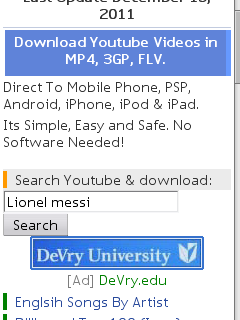
1. Pertama, pergi ke tubezen.com
2. Silakan cari video yang sobat inginkan dengan memasukan keyword di kolom pencarian yang sudah tersedia di situ
Download video youtube via hp
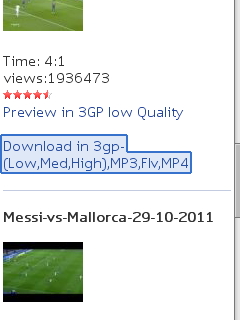
3. Sekarang sudah muncul deretan video yang sobat cari. Setelah menemukan yang pas, KlikDownload in 3gp-(Low,Med,High),MP3,Flv,MP4
Download video youtube via hp
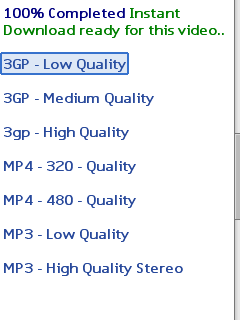
4. Scroll ke bawah dan pilih format video yang sobat inginkan 
Download video youtube via hp
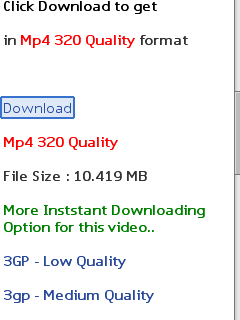
5. Klik download dan siap untuk disimpan di hp atau ponsel sobat
Download video youtube via hp
Nah,di atas adalah Cara Download Video Di Youtube Via Hp/Mobile semoga berhasil dan bermanfaat sob.

Reff : mas-sugeng.com

Cara Memasang Tombol Like Melayang

M
ungkin sebelum anda memasang tombol like anda harus mengetahui Cara Membuat Fans Page.Dan sesudah anda membuat fans page anda akan mencari cara untuk Memasang Tombol Like Box.Salah satu caranya adalah dengan membuat Page blog kita di Facebook serta memasang Like Box di blog kita. Adanya Like Box ini dapat memudahkan pengunjung blog yang juga pengguna Facebook untuk menge-like Page blog kita. Dengan demikian, peluang bertambahnya fans Page blog kita akan semakin besar.mungkin dengan cara itu kurang banyak menadapatkan like.Tombol Like Melayang mungkin akan memudahkan para pengunjung untuk melike fans page.


Nah, berikut ini adalah langkah-langkah dalam Cara Memasang Tombol Like Melayang  :


1. Masuk ke akun Blogger Anda.

2. Klik Rancangan > Elemen laman Tambah Gadget.

3. Di Dasar-dasar pilih HTML/JavaScript.

4. Tidak usah diberi judul.

5. Copy kode di bawah ini dan paste di kotak Konten.

<div class='widget-content'>
<style type="text/css">
#topbar{
position:absolute;
padding-top:300px;
padding-left:500px;
background-color: transparancy;
width: 300px;
visibility: hidden;
z-index: 100;
}
</style>
<script type="text/javascript">
var persistclose=0 //set to 0 or 1. 1 means once the bar is manually closed, it will remain closed for browser session
var startX = 30 //set x offset of bar in pixels
var startY = 5 //set y offset of bar in pixels
var verticalpos="fromtop" //enter "fromtop" or "frombottom"
function iecompattest(){
return (document.compatMode && document.compatMode!="BackCompat")? document.documentElement : document.body
}
function get_cookie(Name) {
var search = Name + "="
var returnvalue = "";
if (document.cookie.length > 0) {
offset = document.cookie.indexOf(search)
if (offset != -1) {
offset += search.length
end = document.cookie.indexOf(";", offset);
if (end == -1) end = document.cookie.length;
returnvalue=unescape(document.cookie.substring(offset, end))
}
}
return returnvalue;
}
function closebar(){
if (persistclose)
document.cookie="remainclosed=1"
document.getElementById("topbar").style.visibility="hidden"
}
function staticbar(){
 barheight=document.getElementById("topbar").offsetHeight
 var ns = (navigator.appName.indexOf("Netscape") != -1) || window.opera;
 var d = document;
 function ml(id){
  var el=d.getElementById(id);
  if (!persistclose || persistclose && get_cookie("remainclosed")=="")
  el.style.visibility="visible"
  if(d.layers)el.style=el;
  el.sP=function(x,y){this.style.left=x+"px";this.style.top=y+"px";};
  el.x = startX;
  if (verticalpos=="fromtop")
  el.y = startY;
  else{
  el.y = ns ? pageYOffset + innerHeight : iecompattest().scrollTop + iecompattest().clientHeight;
  el.y -= startY;
  }
  return el;
 }
 window.stayTopLeft=function(){
  if (verticalpos=="fromtop"){
  var pY = ns ? pageYOffset : iecompattest().scrollTop;
  ftlObj.y += (pY + startY - ftlObj.y)/8;
  }
  else{
  var pY = ns ? pageYOffset + innerHeight - barheight: iecompattest().scrollTop + iecompattest().clientHeight - barheight;
  ftlObj.y += (pY - startY - ftlObj.y)/8;
  }
  ftlObj.sP(ftlObj.x, ftlObj.y);
  setTimeout("stayTopLeft()", 10);
 }
 ftlObj = ml("topbar");
 stayTopLeft();
}
if (window.addEventListener)
window.addEventListener("load", staticbar, false)
else if (window.attachEvent)
window.attachEvent("onload", staticbar)
else if (document.getElementById)
window.onload=staticbar
</script>
<br />
<div class="clear">
</div>
<div id="topbar">
<div style="text-align: right;">
<a href="" onclick="closebar(); return false"><img src="https://lh4.googleusercontent.com/-GZFcYpNw6g0/TxozkU-AvqI/AAAAAAAAB5Y/f0h9rNW283w/s61/Close-Button-Pradisz-Wardhana.png" /></a></div>
<center>
<div style="background: #fff;">
<center>
<iframe src="http://www.facebook.com/plugins/likebox.php?href=http%3A%2F%2Fwww.facebook.com%2FURL_ID_HALAMAN_ANDA&amp;width=299&amp;colorscheme=light&amp;show_faces=true&amp;border_color=%23ffffff&amp;stream=false&amp;header=false&amp;height=165" scrolling="no" frameborder="0" style="border:none; overflow:hidden; width:299px; height:165px;" allowtransparency="true" rel="nofollow"></iframe></center></div></center></div></div>
  • URL_ID_HALAMAN_ANDA ganti dengan ID halaman anda.
    6. SIMPAN

    Cara Memasang Tombol Like Box Di Blog

    B
    aru saja saya menjelaskan Cara Membuat Fans Page.Kita juga dapat menggunakan Facebook untuk mengenalkan blog kita kepada para pengguna Facebook. Salah satu caranya adalah dengan membuat Page blog kita di Facebook serta memasang Like Box di blog kita. Adanya Like Box ini dapat memudahkan pengunjung blog yang juga pengguna Facebook untuk menge-like Page blog kita. Dengan demikian, peluang bertambahnya fans Page blog kita akan semakin besar.

    Nah, berikut ini adalah langkah-langkah dalam  memasang Like Box di blog.


    2. Kustomisasi Like Box sesuai keinginan Anda.


    • Facebook Page URL: isikan dengan URL Page Anda.
    • Width: isikan nilai lebar Like Box dalam piksel, disesuaikan dengan lebar sidebar blog Anda.
    • Color Scheme: pilih light untuk tampilan terang atau dark untuk tampilan gelap.
    • Show Faces: beri tanda centang bila ingin menampilkan foto para fans Anda.
    • Border Color: isikan dengan kode warna jika ingin memberi border.
    • Show Stream: Beri tanda centang bila ingin menampilkan posting terakhir di Like Box.
    • Show Header: beri centang bila ingin menampilkan tulisan "Find Us on Facebook".
      Anda dapat melihat pratinjaunya di sebelah kanan.
    3. Bila sudah selesai, silakan klik tombol Get Code.

    4. Kemudian akan muncul jendela pilih IFRAME kemudian copy kodenya.

    5. SELESAI

    Cara Membuat Fans Page

    K
    ita juga dapat menggunakan Facebook untuk mengenalkan blog kita kepada para pengguna Facebook. Salah satu caranya adalah dengan membuat Page blog kita di Facebook.Adanya Fans Page ini dapat memudahkan pengunjung blog yang juga pengguna Facebook untuk menge-like Page blog kita. Dengan demikian, peluang bertambahnya fans Page blog kita akan semakin besar.

    Nah, berikut ini adalah langkah-langkah dalam membuat sebuah Fans Page di Facebook :


    1. Memang ada beberapa cara berbeda dalam membuat Page. Namun, untuk lebih mudahnya silakan Anda Masuk dengan akun Facebook yang telah Anda miliki.

    2. Kemudian klik link Buat Halaman di footer menu.

    3. Selanjutnya klik pilihan Merek Atau Produk


    4. Pilih opsi "Situs Web", berikan nama Page sesuai dengan yang Anda inginkan, beri tanda centang pada "Saya Menyetujui" dan klik tombol Mulai.


    5. ''Foto Profil'' Ganti Foto Profil Dengan Unggah Dari Komputer,''Tentang''Sertakan Informasi Umum Di Halaman Anda Dan Tambah Situs Web Lain Contoh : Twitter,Tautan ke Situs Web dll,''Alamat Web Facebook''Pilih alamat Facebook web yang unik untuk memudahkan bagi orang untuk menemukan halaman Anda.


    6. SELESAI

    Situs Jejaring Sosial Islami , Salingsapa.com

    S

    itus jejaring sosial karya anak bangsa lahir. Situs jejaring sosial dengan tampilan yang islami ini bernama salingsapa.com. Situs ini dibuat oleh Muhammad Yahya Harlan, siswa kelas 1 SMP Alam Bandung. Berdasarkan keterangan di situs tersebut, salingsapa.comdibuat pertama kali pada 1 Muharram 1431 Hijriyah. Saat postingan ini ditulis, situs ini mempunyai hit 2123114.
    Pada halaman perkenalan salingsapa.com tertulis salingsapa.com merupakan sarana silahturrahmi virtual yang dikembangkan sebegitu rupa sehingga siapa saja bisa menyampaikan informasi, untaian hikmah, petikan hadits, petikan ayat Al-Qur'an kepada para sahabat atau sanak saudara.

    Salingsapa.com ini memang terlihat seperti Facebook. Namun memiliki beberapa perbedaan dengan Facebook. Di halaman depan, situs ini menyuguhkan gambar Kabah serta beberapa tab yaitu Beranda, Telusur, Feed Berita, Foto, Blog, Video, Al-Qur'an, dan RadioSalingSapa.

    Dengan adanya fitur Al-Qur'an, kita dapat membaca Al-Qur'an dengan tampilan yang menarik dan memeriksa apakah bacaan kita sudah benar. Server situs ini merupakan server lokal sehingga dapat diakses dengan lebih cepat. Selain itu situs ini tidak membatasi usia anggotanya berbeda dengan Facebook yang memiliki batasan usia penggunanya.bagi yang udah punya saling sapa tambah saya sebagai temannya ini punya saya klik sini.

    Cara Membuat Akun Twitter

    S

    ama seperti halnya kalau ingin membuat akun di Facebook, di Twitter pun kita harus menyiapkan alamat email terlebih dahulu untuk melakukan pendaftaran. Bagi teman-teman yang ingin mengetahui bagaimana cara melakukan pendaftaran di Twitter, silakan simak langkah-langkahnya di bawah ini.

    1. Masuk ke situs Twitter di http://twitter.com/


    2 Kemudian isikan Fullname dengan nama Kamu, Email dengan alamat email Kamu, danPassword dengan kata sandi yang kamu inginkan.


    3. Selanjutnya klik tombol Sign up. Kemudian Kamu akan dibawa ke laman seperti di bawah ini. Lalu isikan username sesuai keinginan Kamu jika masih tersedia atau Kamu dapat memakai pilihan username yang di-sugges-kan oleh Twitter.


    4. Bila sudah yakin dengan pilihan username, silakan klik tombol Create my account.

    5. Berikutnya Kamu akan masuk ke laman Interest, Kamu dapat melewati laman ini dengan mengeklik tombol Next Step: Friends>>.

    6. Selanjutnya Kamu masuk ke laman Friends. Kamu dapat melewatinya dengan mengeklik tombol Skip import>>.

    7. Kemudian buka email Kamu, untuk melihat email konfirmasi yang telah dikirim oleh Twitter yang berjudul "Confirm your Twitter account".

    8. Klik tautan atau link yang diberikan untuk melengkapi proses pendaftaran.


    9. Akun Twitter Kamu sudah jadi. Selamat ber-Twitter..


    Cara Membuat Akun Facebook

    F
    acebook merupakan situs jejaring sosial yang paling populer di dunia. Saat ini Facebook menempati urutan ke-2 di peringkat Alexa global. Untuk membuat akun di Facebook kita diharuskan untuk mendaftar terlebih dahulu. Sebelum mendaftar kita harus menyiapkan sebuah akun email. Jika belum punya, silakan membuat akun email dulu. Kamu bisa menggunakan layanan email dari Google Yahoo! , Bing atau dari yang lainnya.

    Berikut ini langkah-langkah dalam membuat akun Facebook.

    1. Kunjungi laman Facebook berbahasa Indonesia di http://id-id.facebook.com/


    2.Isikan data-data yang diminta pada kolom yang  disediakan, seperti nama depannama belakangemailkata sandijenis kelamin dan tanggal lahir.


    3. Bila telah selesai mengisi data-data, silakan klik tombol Mendaftar.

    4. Kemudian Kamu akan dibawa ke laman Pemeriksaan Keamanan untuk mengisi kodecaptcha. Isilah kode yang kamu lihat pada tempat yang disediakan, lalu klik tombolMendaftar.


    5. Jika berhasil, Kamu akan dibawa ke laman Memulai pada Langkah 1, yaitu "Cari Teman", Kamu dapat melewati langkah ini dengan cara mengeklik tulisan Lewati langkah ini di bagian bawah.


    6. Kemudian Kamu akan masuk ke laman Langkah 2. Isi informasi profil Kamu lalu klik tombol Simpan & Lanjutkan. Jika tidak ingin mengisinya sekarang, silakan klik tulisanLewati.


    7. Berikutnya akan masuk ke Langkah 3. Silakan unggah foto kamu lalu klik tombol Simpan & Lanjutkan atau jika kamu ingin mengunggahnya nanti saja silakan klik tulisan Lewati.


    8. Nah, untuk menyelesaikan proses pendaftaran, silakan klik tombol Buka email Anda.


    9. Selanjutnya, Kamu akan dibawa ke laman untuk masuk ke email Kamu. Pada contoh ini menggunakan Gmail.


    10. Buka email dari Facebook yang berjudul "Tinggal satu langkah lagi untuk mulai menggunakan Facebook". Kemudian klik tautan atau link yang diberikan.


    11. Selesai.