Lano Blog

Tampilkan postingan dengan label Tips And Trick Blogger. Tampilkan semua postingan

Cara Meningkatkan Pageviews Blog

Cara Meningkatkan Pageviews BlogApa itu pageview? Pageview adalah nilai rata-rata jumlah halaman blog Anda yang diakses oleh satu visitor dalam satu kali kunjungan. Pageview ini sangat penting sekali, karena Anda bisa mengukur seberapa bermanfaatkah atau seberapa menarikah artikel Anda untuk para pembaca blog Anda, bila pageview Anda tinggi walaupun dengan visitor yang masih minim itu berarti artikel-artikel yang Anda tulis cukup memberikan manfaat dan menarik perhatian untuk pembaca. Hal ini pun menurut pengalaman pribadi saya bisa menambah semangat Anda dalam menulis. Coba Anda bayangkan ketika blog Anda mempunyai traffic yang tinggi ditambah artikel-artikel Anda yang menarik dan bermanfaat sudah dipastikan pageview Anda juga akan sangat tinggi mungkin bisa menyamai blog ini.

meningkatkan pageviews blog

Berikut 5 Cara Meningkatkan Pageviews Blog :

1. Mengupdate Artikel Setiap Hari. 
Mengapa harus update artikel setiap hari? apa hubungannya dengan pageview? Mengupdate artikel setiap hari tentunya akan menambah banyak jumlah artikel yang Anda tulis pada blog Anda. Bila satu hari ada seorang visitor yang berkunjung ke blog Anda, ketika visitor tersebut membaca satu artikel Anda dan dia mendapatkan manfaat dari artikel Anda tersebut, pasti dia akan mencari artikel-artikel bermanfaat lainnya di blog Anda. Setiap artikel yang dia baca akan menambah jumlah pageviews Anda.
2. Membuat Judul Artikel Semenarik mungkin
Jangan sampai para pembaca blog Anda melewatkan sebuah artikel penting hanya gara-gara judul yang kurang menarik. Dengan judul artikel yang menarik kemungkinan besar pengunjung penasaran untuk membaca artikel tersebut.

3. Submit Artikel Anda ke Social Bookmark
Pasti Anda sudah tahu apa itu social bookmark Social bookmark bisa mendatangkan traffic yang banyak. Ada 3 situs social bookmark yang biasa saya gunakan dan memang khusus blog berbahasa indonesia yaitu, lintasberita. cominfogue. com dan antarblog. com.

4. Pasang Artikel Penting di Sidebar
Manfaatkanlah sidebar Anda untuk memberi kemudahan pada pengunjung untuk menavigasi blog Anda. Maksudnya pasanglah artikel-artikel yang menurut Anda bermanfaat atau menarik di sidebar Anda. Misalkan artikel terpopuler dari blog Anda, atau artikel yang penting untuk di baca pengunjung Anda.

5. Pasang Artikel Terkait dibawah Setiap Postingan Anda
Gunanya hampir sama dengan memasang artikel penting di sidebar, tapi biasanya artikel terkait ini satu kategori dengan artikel yang sedang di baca oleh pengunjung tersebut. Ketika selesai membaca artikel kemudian pengunjung melihat artikel terkait tepat di bawah postingan bukan tidak mungkin pengunjung tersebut akan terus tertarik untuk membaca artikel lainnya.

Sekarang Anda perhatikan susunan 5 tips yang sudah saya tulis di atas. Pertama Anda harus mengupdate setiap hari artikel agar menambah jumlah artikel di blog Anda semakin banyak dengan judul setiap artikel menarik perhatian pengunjung, setelah itu Anda submit artikel-artikel Anda ke situs-situs social bookmark untuk mendapatkan visitor. Ketika visitor tertarik berkunjung dan membaca salah satu artikel Anda ternyata bermanfaat atau menarik maka pengunjung tersebut pun akan mencari artikel bermanfaat atau menarik lainnya dengan mencarinya di sidebar atau pada postingan terkait yang sudah Anda letakan tepat di bawah postingan Anda.

di atas tadi adalah Cara Meningkatkan Pageviews Blog semoga blog anda cepat ramai.

Tags : Cara Cepat Meningkatkan Pageviews Blog,5 Cara Meningkatkan Pageviews Blog,Meningkatkan Pageviews Blog Dengan Cepat,Cara Mudah Meningkatkan Pageviews Blog,Cara Meningkatkan Pegunjung Blog.

Sumber : http://www.kangmusa.com/2011/03/5-tips-ampuh-meningkatkan-pageviews.html

Cara Agar Breadcrumbs Terindex oleh Google

Cara Agar Breadcrumbs Terindex oleh Google - Mungkin banyak yang bertanya.Kapan sih Breadcrumds saya di index google.sudah berbagai cara teknik seo dilakukan tetapi tidak terindex juga.nah bagi anda yang ingin cepat Breadcrumbs Terindex oleh Google ikutinya langkah-langkahnya berikut ini Cara Agar Breadcrumbs Terindex oleh Google.
NB :  Jika sebelumnya sobat sudah memasang breadcrumb yang lama maka hapus dulu semua kode nya.

1. Cari kode <b:includable id='main' var='top'> didalam template sobat

2. Kemudian hapus kode tersebut dan ganti dengan kode dibawah

<b:includable id='breadcrumb' var='posts'>
<b:if cond='data:blog.homepageUrl != data:blog.url'>
<b:if cond='data:blog.pageType ==
"static_page"'>
<div class='breadcrumbs'><span><a expr:href='data:blog.homepageUrl' rel='tag'>Home</a></span> &#187; <span><data:blog.pageName/></
span></div>
<b:else/>
<b:if cond='data:blog.pageType == "item"'>
<!-- breadcrumb untuk halaman posting -->
<b:loop values='data:posts' var='post'>
<b:if cond='data:post.labels'><div class='breadcrumbs' xmlns:v='http://rdf.data-vocabulary.org/#'><span typeof='v:Breadcrumb'><a
expr:href='data:blog.homepageUrl' property='v:title'
rel='v:url'>Home</a></span>
<b:loop values='data:post.labels' var='label'><b:if cond='data:label.isLast == "true"'>
&#187; <span typeof='v:Breadcrumb'><a
expr:href='data:label.url' property='v:title' rel='v:url'><data:label.name/></a></span></b:if> </b:loop>
&#187; <span><data:post.title/></span></div><b:else/><div class='breadcrumbs'><span><a
expr:href='data:blog.homepageUrl' rel='tag'>Home</a></span> &#187; <span>Unlabelled</span> &#187;
<span><data:post.title/></span></div></b:if></b:loop>
<b:else/>
<b:if cond='data:blog.pageType == "archive"'>
<!-- breadcrumb untuk pencarian label dan arsip -->
<div class='breadcrumbs'><span><a
expr:href='data:blog.homepageUrl'>Home</a></ span> &#187; <span>Archives foR <data:blog.pageName/></span></div>
<b:else/>
<b:if cond='data:blog.pageType ==
"index"'>
<div class='breadcrumbs'><b:if cond='data:blog.pageName == ""'><span><a expr:href='data:blog.homepageUrl'>Home</a></span> &#187; <span>All posts</span>
<b:else/>
<span><a
expr:href='data:blog.homepageUrl'>Home</a></span> &#187; <span>Posts filed under<data:blog.pageName/></span></b:if></div>
</b:if>
</b:if>
</b:if>
</b:if>
</b:if>
</b:includable>
<b:includable id='main' var='top'>
<b:include data='posts' name='breadcrumb'/>


3. Kemudian cari lagi kode ]]></b:skin> dan letakkan kode dibawah ini tepat diatas kode tersebut

.breadcrumbs {padding:0 5px 5px 0;margin:0 0 5px;font-size:11px;border-bottom:2px double #ccc;font-weight:normal;}

4. Simpan Template

Untuk mengecek apakah breadcrumbs nya bekerja atau tidak, silahkan sobat pergi ke Rich Snippets Testing Tool, kemudian masukkan URL postingan yang sudah terindex oleh google.


Demikian Cara Agar Breadcrumbs Terindex oleh Google semoga bermanfaat.

Cara Download Video di YouTube

Cara Download Video di YouTube - Cara Mudah dan Efektif Downlaod Video Youtube.Tak perlu bingung untuk mengunduh atau mendownload video Youtube. Berikut ini adalah cara-cara download video youtube, baik via PC maupun download video youtube lewat handphone.Dalam mendownload video di Youtube anda harus menginstall dahulu Internet Download Manager (IDM) anda bisa mendownload IDM disini.Setelah sudah di install lalu anda buka situs youtube www.youtube.com.Carilah video favorit anda dengan mengetikkan kata kunci yang anda maksud, lalu tekan tombol search. Misalnya, kita masukkan kata kunci: efek rumah kaca, maka akan ditampilkan semua video klip yang berhubungan dengan kata kunci tersebut. Lalu kita pilih salah satunya.

Apabila Internet Download Manager sudah terinstall dengan baik pada komputer anda, beberapa saat setelah kita membuka halaman tersebut, maka akan muncul tombol Download this video pada bagian kanan atas frame video tersebut. Anda bisa melihat seperti gambar dibawah ini yang dilingkari warna merah.

Setelah itu klik tombol ''Download This Video'' lalu akan muncul kotak untuk download file video tadi.klik tombol ''Start Download''.
Tunggu sedang masa proses download.
Setelah selesai buka folder dimana anda simpan tadi biasanya di ''Video''putar video.nah sekarang anda sudah mendownload video dari youtube.

Nah,itulah tips yang bisa saya berikan untuk Cara Download Video di YouTube.terima kasih semoga bermafaat jangan lupa share artikel ini ke Twitter,Facebook dan Jejaring sosial lainnya.

Cara Download Video Di Youtube Via Hp/Mobile

Cara Download Video Di Youtube Via Hp/Mobile - Mungkin sobat sudah tau cara Cara Download Video di YouTube nah sekarang gimana to untuk Cara Download Video Di Youtube Via Hp/Mobile nah sekarang lanoblog akan menjelaskanya.

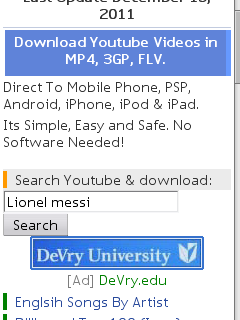
1. Pertama, pergi ke tubezen.com
2. Silakan cari video yang sobat inginkan dengan memasukan keyword di kolom pencarian yang sudah tersedia di situ
Download video youtube via hp
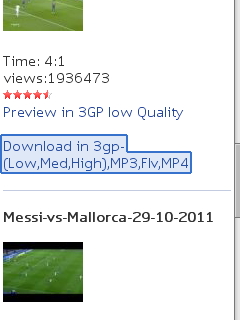
3. Sekarang sudah muncul deretan video yang sobat cari. Setelah menemukan yang pas, KlikDownload in 3gp-(Low,Med,High),MP3,Flv,MP4
Download video youtube via hp
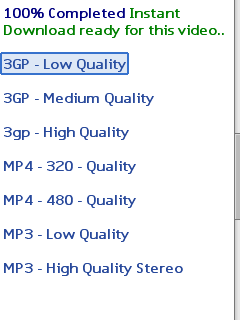
4. Scroll ke bawah dan pilih format video yang sobat inginkan 
Download video youtube via hp
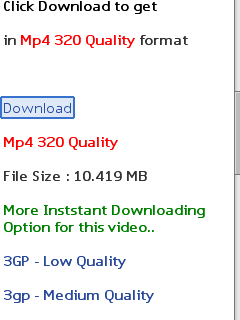
5. Klik download dan siap untuk disimpan di hp atau ponsel sobat
Download video youtube via hp
Nah,di atas adalah Cara Download Video Di Youtube Via Hp/Mobile semoga berhasil dan bermanfaat sob.

Reff : mas-sugeng.com

Cara Membuat Daftar Isi di Blogger Terbaru

Cara Membuat Daftar Isi di Blogger TerbaruSelain cara manual, membuat daftar isi juga dapat dilakukan dengan menggunakan sebuah script. Dengan cara ini kita tidak perlu lagi menambahkan list baru setiap kali kita selesai menerbitkan sebuah artikel karena akan bertambah secara otomatis. Blog ini menggunakan widget daftar isi dari Abu Farhan. Di widget ini, 10 postingan terbaru akan ditempeli label New!!. Bila Anda tertarik memasang widget daftar isi di blog, silakan ikuti langkah-langkah berikut ini.
  • Masuk ke akun Blogger Anda.
  • Klik tombol ENTRI BARU.
  • Berikan Judul.
  • Copy-paste kode berikut di Edit HTML.
<script style="text/javascript" src="http://www.abu-farhan.com/script/daftarisiblogger/blogtoc-min.js"></script>
<script src="http://NamaBlogAnda.blogspot.com/feeds/posts/default?max-results=9999&amp;alt=json-in-script&amp;callback=loadtoc"></script>
  • Ganti NamaBlogAnda.blogspot.com dengan URL Blogger Anda.
  • Jika tidak ingin ditampilkan di homepage, atur Post tanggal dan waktu di bagian Dijadwalkan pada.
  • Klik tombol TERBITKAN ENTRI.
  • Buatkan link agar pengunjung dapat mengakses dengan mudah.
Demikian Cara Membuat Daftar Isi di Blogger Terbaru semoga bermanfaat.

Cara Memasang Kalender di Blog Terbaru

Cara Memasang Kalender di Blog Terbaru - Bagi anda yang lagi-lagi cari Cara Memasang Kalender di Blog.sekarang lanoblog menyediaknya.mungkin beragam situs penyedia kalender gratisan. Mereka menyediakan tampilan kalender-kalender yang menarik untuk dilihat sehingga dapat mempercantik tampilan blog sobat. Salah satu situs yang menyediakan kalender adalah Free Blog Content.berikut Cara Memasang Kalender di Blog
  • Kunjungi situs http://www.free-blog-content.com
  • Pilih kategori kalender yang diinginkan.
  • Klik kanan mouse di area kode kalender yang disukai.
  • Klik Pilih Semua (Select All).
  • Klik kanan mouse di area kode yang telah ter-highlight.
  • Klik Salin (Copy).
  • Masuk ke akun Blogger sobat.
  • Di Dasbor, klik Rancangan.
  • Pilih Elemen Laman.
  • Klik Tambah Gadget.
  • Pada Dasar-dasar pilih HTML/Java Script.
  • Isikan Judul yang diinginkan.
  • Klik kanan mouse di kolom Konten kemudian pilih Tempel (Paste).
  • Klik tombol SIMPAN.
  • Pindahkan Elemen ke tempat yang diinginkan.
  • Klik tombol SIMPAN.
  • Klik Lihat Blog untuk melihat hasilnya.
Demikian Cara Memasang Kalender di Blog Terbaru sekian terima kasih.

Cara Membuat Read More di Blogger Terbaru

Cara Membuat atau Memasang Read More di Blogger - Dengan memasang readmore,halaman homepage kita akan terlihat rapi tidak terlalu memanjang ke bawah.Bila anda tertarik ingin memasang read more.berikut langkah-langkah Cara Membuat Read More di Blogger 2012.
1. Masuk ke akun Blogger Anda.

2. Klik  Rancangan > Edit HTML.

3.  Back-up template dulu dengan mengeklik Download Template Lengkap.

4.  Beri tanda centang pada Expand Template Widget.
5. Cari kode </head>. Bila Anda menggunakan browser Mozilla Firefox, tekan tombol Ctrl + F, lalu masukkan kode yang dimaksud untuk memudahkan pencarian.

6. Copy kode berikut dan paste di atas kode </head>.
<script type='text/javascript'>
var thumbnail_mode = "float" ;
summary_noimg = 250;
summary_img = 250;
img_thumb_height = 120;
img_thumb_width = 120;

</script>

<script type='text/javascript'>
//<![CDATA[
/******************************************
Auto-readmore link script, version 2.0 (for blogspot)

(C)2008 by Anhvo

visit http://en.vietwebguide.com to get more cool hacks 
********************************************/
function removeHtmlTag(strx,chop){ 
if(strx.indexOf("<")!=-1)
{
var s = strx.split("<"); 
for(var i=0;i<s.length;i++){ 
if(s[i].indexOf(">")!=-1){ 
s[i] = s[i].substring(s[i].indexOf(">")+1,s[i].length); 


strx = s.join(""); 
}
chop = (chop < strx.length-1) ? chop : strx.length-2; 
while(strx.charAt(chop-1)!=' ' && strx.indexOf(' ',chop)!=-1) chop++; 
strx = strx.substring(0,chop-1); 
return strx+'...'; 
}

function createSummaryAndThumb(pID){
var div = document.getElementById(pID);
var imgtag = "";
var img = div.getElementsByTagName("img");
var summ = summary_noimg;
if(img.length>=1) { 
imgtag = '<span style="float:left; padding:0px 10px 5px 0px;"><img src="'+img[0].src+'" width="'+img_thumb_width+'px" height="'+img_thumb_height+'px"/></span>';
summ = summary_img;
}

var summary = imgtag + '<div>' + removeHtmlTag(div.innerHTML,summ) + '</div>';
div.innerHTML = summary;
}
//]]>
</script>
8. Cari kode <data:post.body/>. Ganti kode tersebut dengan kode di bawah ini.
 <b:if cond='data:blog.pageType != "item"'><div expr:id='"summary" + data:post.id'><data:post.body/></div><script type='text/javascript'>createSummaryAndThumb("summary<data:post.id/>");</script><span class='rmlink' style='float:left'><a expr:href='data:post.url'><b>Baca Selengkapnya</b> &#8594;<data:post.title/></a></span></b:if><b:if cond='data:blog.pageType == &quot;item&quot;'><data:post.body/></b:if>
9. SIMPAN 
  • var thumbnail_mode = "float";  (kita dapat memutuskan apakah letak thumbnail berada di (float) kiri atau jika tidak silahkan ganti dengan (no-float)
  • summary_noimg = 250; (Menetapkan berapa banyak karakter akan ditampilkan di posting tanpa gambar / thumbnail)
  • summary_img = 250; (Menetapkan berapa banyak karakter akan ditampilkan di posting dengan gambar / thumbnail)
  • img_thumb_height = 120; (Thumbnail 'tinggi dalam piksel)
  • img_thumb_width = 120;  (Thumbnail 'lebar dalam piksel)
  • Baca Selengkapnya (bisa anda ganti dengan selera anda)
 SUMBER : DISINI

Pasang Widget Follow,Twitter,Facebook Di Kanan Blogger

Pasang Widget Follo,Twitter,Facebook Di Kanan Blogger - Sebelumnya ada yang bertanya ''gan, widget follow twitter & like fb yang di sbelah kanan gmna th caranya''oke saya akan share''Nah,disini kita akan memasang widget Facebook Like Box dan meamasang widget Twitter (Twet Status) kalau mau lihat demonya sobat bisa liat disini.Berikut Cara Pasang Widget Follo,Twitter,Facebook Di Kanan Blogger

1. Masuk ke akun Blogger Anda.

2. Klik Rancangan > Elemen laman Tambah Gadget.

3. Di Dasar-dasar pilih HTML/JavaScript.

4. Tidak usah diberi judul.

5. Copy kode di bawah ini dan paste di kotak Konten.
<style type="text/css">
.barrighttwitter{background:url('https://blogger.googleusercontent.com/img/b/R29vZ2xl/AVvXsEjw0-q5JRkdpXot4_dg0dwLaR83jmhT_uZ8IkoK1G1esHlqiCdQpZnp_vl9b95Jp1OA1A3rMGsmIFM1tYop-OueaCAOz22Tkq1USlXbTr5-MKxQsKomk892Hw5NY_D3Wtcn7a1UqanHDjkD/');background-repeat:no-repeat;width:39px;height:159px;position:fixed;right:0px;top:210px;z-index:1000;}
.barrighttwitterc{background:url('https://blogger.googleusercontent.com/img/b/R29vZ2xl/AVvXsEhbLiz8YmHXlrapX5bkuMaJ6CY1pyNT7mmwBBCej7J8MFB6MlrAOggrRglYD7xrbgy_CQc5HKNBpnW_cbnJmO7-UcyDrttt5UO6j6AuSSRjyPYXJxTLrUjlHBY_WcKqWBa3OClbrE_RAR0u/');background-repeat:no-repeat;width:288px;height:345px;position:fixed;right:0px;top:120px; z-index:1100;}
.barcontetwitter{margin:5px 0 0 47px}

.barrightfacebook{background:url('https://blogger.googleusercontent.com/img/b/R29vZ2xl/AVvXsEg0q3X44CrTnsX8xT9D1ioSPxYWdOYc1f-dXof7C41dxXEtyfg1x6pkjiH5lebNCs_1HvyY0r_nvz3ypZG7VfSUbbIQhktVzSKwVAlaEGNwgRhAqNgBXgx8sfBBF5sgR-2AlGx96fEJwTMi/');background-repeat:no-repeat;width:39px;height:159px;position:fixed;right:0px;top:370px; z-index:1000;}
.barrightfacebookc{background:url('https://blogger.googleusercontent.com/img/b/R29vZ2xl/AVvXsEhd9PJ3G0HXK1T9WDoXaX0_f4uJRoGvJlqF1_BFCubBCq-HdYM884wgtiCCtSmoTCiRh5M0vglPXoOrMpNlYJK5hoq66FiRckT05cbclOmqhRMsGPtdPok2KBbcnLdRdzyMlTgFHjKbqSSU/');background-repeat:no-repeat;width:288px;height:345px;position:fixed;right:0px;top:185px; z-index:1100;}
.barcontefacebook{margin:5px 0 0 47px}
</style>


<div class="barrighttwitter" onmouseover="this.className='barrighttwitterc'" onmouseout="this.className='barrighttwitter'">
<div class="barcontetwitter">

CONTENT TWITTER HERE

</div>
</div>

<div class="barrightfacebook" onmouseover="this.className='barrightfacebookc'" onmouseout="this.className='barrightfacebook'">
<div class="barcontefacebook">

CONTENT FACEBOOK HERE

</div>
</div>
6. SIMPAN
  • CONTENT TWITTER HERE ganti dengan widget twitter (tweet status anda) anda.
  •  CONTENT FACEBOOK HERE ganti dengan widget like box facebook anda.
UPDATE : UNTUK WIDGET FOLLOW DIHILANGKAN KARENA GOOGLE FRIEND CONNECT SUDAH TIDAK MENYEDIAKAN WIDGET GOOGLE FRIEND CONNECT KEMABALI.

Pasang Iklan di Pojok Kiri Blog

Pasang Iklan di Pojok Kiri Blog - Untuk menghemat wadah sidebar blog anda.anda bisa memasang iklan anda di pojok kiri blog anda dan cara ini tidak akan memperlambat loading blog anda.Mungkin dengan cara anda memasang iklan di sidebar blog anda itu akan memperlambat loading blog anda.Nah,berikut Cara Pasang Iklan di Pojok Kiri Blog


1. Masuk ke akun Blogger Anda.

2. Klik
 Rancangan > Edit HTML 


3. Klik Download Template Lengkap untuk membackup template.

4. Beri tanda centang pada Expand TemplateWidget.

5. Cari kode ]]></b:skin> dan copy kode di bawah ini diatas kode tersebut.
#iklan_pojok_kiri {position:fixed;_position:absolute;bottom:0px; left:0px;clip:inherit;_top:expression(document.documentElement.scrollTop+document.documentElement.clientHeight-this.clientHeight); _left:expression(document.documentElement.scrollLeft+ document.documentElement.clientWidth - offsetWidth); }
6. Setelah itu anda cari lagi kode </body> dan copy kode di bawah ini diatas kode tersebut.
<div id='iklan_pojok_kiri'><------SCRIPT KODE IKLAN ANDA DI SINI-----></script></div>
  • ganti kode yang berwarna biru dengan script iklan anda.
7. SIMPAN 

Cara Memasang Widget Twitter (Tweet Status) di Blogger

Cara Memasang Widget Twitter (Tweet Status) di Blogger - Dengan adanya twitter dengan tweet status mungkin akan lebih mempercantik tampilan blog anda dan adanya status tweet di widget tersebut mungkin artikel - artikel yang kita buat sebelumnya akan di baca oleh pegunjung sama seperti halnya dengan artikel terkait.Nah,berikut Cara Memasang Widget Twitter (Tweet Status) di Blogger


1. Masuk ke akun Blogger Anda.

2. Klik Rancangan > Elemen laman Tambah Gadget.

3. Di Dasar-dasar pilih HTML/JavaScript.

4. Tidak usah diberi judul.

5. Copy kode di bawah ini dan paste di kotak Konten.
<script charset="utf-8" src="http://widgets.twimg.com/j/2/widget.js"></script><script>new TWTR.Widget({  version: 2,type: 'profile',rpp: 3,interval: 30000,width: 240,height: 250,theme: {shell: {background: '#33ccff',color: '#ffffff'},tweets: {background: '#ffffff',color: '#333333',links: '#33ccff'}},features: {scrollbar: true,loop: false,live: true,hashtags: true,timestamp: true,avatars: true,behavior: 'all'}}).render().setUser('LaNoRamadhani').start();</script>
6. SIMPAN 

  • ganti LaNoRamadhani dengan ID TWIITER anda.

Mengenal Google Sandbox

Mengenal Google Sandbox - 5 Hari yang lalu postingan Download Gratis Game Angry Birds Space ( PC ) Full Patch ini berada di posisi ke tiga ( 3 ) dan setelah beberapa hari kemudian saya search di google lagi ternyata telah menghilang.dan saya telah menduga bahwa postingan tersebut terkena google sandbox.

APA ITU GOOGLE SANDBOX :
Sandbox (atau Sandboxing, atau penalti dari Google) adalah istilah yang diberikan untuk cara kerja Google melakukan penyusunan rangking di indexnya. Google Sandbox masih banyak di perdebatkan dan istilah ini muncul pertama kali di tahun 2004 akan tetapi belum ada pernyataan resmi tentang kontroversi tersebut
PENYEBAB TERKENA GOOGLE SANDBOX :
Google has long been aware that its historical use of links as a "vote" for ranking web documents can be subject to manipulation, and stated such in its original IPO documentation. Over the years Google has filed a number of patents that seek to qualify or minimise the impact of such manipulation, which Google terms as "link spam". (wikipedia)
Padahal bila saya coba dengan site:http://lanoblog.blogspot.com/2012/03/download-gratis-game-angry-birds-space.html di google.com masih ada tapi saya masih bingung dengan namanya google sandbox hehe :).apa sih maunya dari google.com ini.

Dari sumber - sumber yang saya baca Penyebab Utama dari google sandbox adalah terlalu banyak backlink .Intinya melanggar atau tidak patuh dengan Google Webmaster Guidelines

Dan sempat saya coba tadi di Google Sandbox Checker Tool ternyata hasilnya adalah ''
Google Is Blocked your IP. Please try after some time...'' bila ada yang tau tolong komentar ya apa penyebabnya soalnya saya search di google.com tidak ada.Apakah ini Sandbox atau IP saya yang di blokir oleh google.


Sebagai sumber referensi, jika anda ingin mengecek atau mengetahui apakah blog anda juga terkena penalti dari google sandbox atau google banned, silahkan mengunjungi link ini :
Dan jika sobat ingin menambah pemahaman lagi mengenai perbedaan google sandbox, google banned, deindex dan juga pengertian banned serta cara mengatasi google sandbox, silahkan meluncur ke 2 link referensi yang menurut saya bagus dan patut untuk dibaca ini,karena mereka lebih berpengalaman :


Untuk mengatasi masalah blog masuk google sandbox ini, saya akan segera melakukan editing atau daur ulang artikel tersebut dan selanjutnya akan mengirimkan Reconsideration Request kepada google team supaya melakukan peninjauan ulang.

Artikelku Masuk Google Sandbox

Artikelku Masuk Google Sandbox - Sangat tidak di sangka blog ini ternyata kena google sandbox | Mengapa Artikel saya kena Google Sandbox ? Penyebabnya pun saya tidak tahu pasti mengapa artikel saya tersebut bisa hilang dari SERP namun menurut berbagai sumber yang saya dapatkan, suatu artikel bisa masuk ke dalam Google Sandbox dikarenakan Optimasi SEO yang tidak wajar alias melebihi batas. Namun saya pribadi hanya melakukan optimasi sewajarnya, apalagi sampai berburu backlink membabi buta saya pun tidak pernah.

Setelah saya menerbitkan sebuah postingan yang berjudul Cara Membuat Show Hidden Widget di Sidebar.dan Cara Membuat Link Membuka di Dua Tab Baru.Setelah beberapa menit saya coba search di google.Mengapa Artikel tersebut itu tidak di index google.bila ada yang tau tolong berkomentar !.

Dan satu lagi yang membuat saya sangat sedih yaitu artikel yang membuat Trafic blog saya meningkat adalah Download Gratis Game Angry Birds Space (PC) Full Patch ini pun hilang dari search google / hilang dari serp.

BACA JUGA : Mengenal Google Sandbox

TOLONG BAGI YANG TAU CARA MENGATIS BLOG YANG MASUK GOOGLE SANDBOX TOLONG BERITAHUKAN DI KOMENTAR DIBAWAH INI !

Cara Membuat Link Membuka di Dua Tab Baru

Cara Membuat Link Membuka di Dua Tab Baru  - Kali ini saya akan membahas sedikit tentang bagaimana cara membuat tautan atau link yang membuka di 2 tab baru. Link jenis ini bila diklik maka akan membuka di dua tab baru browser secara bersamaan bagaimana menarik bukan ?.Berikut Cara Membuat Link Membuka di Dua Tab Baru :

Contoh :

<a href="http://lanoblog.blogspot.com/2011/09/daftar-isi.html" onclick="window.open('http://lanoblog.blogspot.com/2012/03/daftar-isi-lengkap-tutorial-blogger.html')" target="_blank">Daftar Isi</a>


Maka Hasilnya seperti dibawah ini klik link bawah ini :

Daftar Isi

  • URL PERTAMA : ganti dengan URL LINK yang akan di tuju
  • URL KEDUA : ganti dengan URL LINK yang akan di tuju
  • Daftar Isi : adalah nama link tersebut.ganti dengan selera anda.

Terima Kasih sudah membaca Cara Membuat Link Membuka di Dua Tab Baru

Cara Membuat Show Hidden Widget di Sidebar

Cara Membuat ShowHide Widget di Sidebar - Untuk menghemat space disidebar, salah satu alternatif yang bisa lakukan adalah dengan menggunakan script show hide widget di sidebar dan menghemat suatu widget yang sangat panjang.berikut Cara Membuat ShowHide Widget di Sidebar dan berikut sedikit gambaran untuk Show/Hidden di sidebar
1. Masuk ke akun Blogger Anda.

2. Klik Rancangan > Edit HTML.

3. Klik Download Template Lengkap untuk membackup template.

4. Beri tanda centang pada Expand TemplateWidget.

5. Cari judul nama Sidebar anda , Misalnya 'KONTES SEO'

6. Setelah ketemu, anda t perhatikan kode berwarna merah seperti dibawah :

<b:widget id='HTML5' locked='false' title='KONTES SEO' type='HTML'>
<b:includable id='main'>
<!-- only display title if it's non-empty -->
<b:if cond='data:title != &quot;&quot;'>
<h2 class='title'><data:title/></h2>
</b:if>
<div class='widget-content'>
<data:content/>
</div>
<b:include name='quickedit'/>
</b:includable>
</b:widget>


7. Hapus kode <h2 class='title'><data:title/></h2> ganti dengan kode di bawah ini :


<h2 class='title'><script type='text/javascript'> /* <![CDATA[ */ if(typeof(rnd) == 'undefined') var rnd = ''; rnd = Math.floor(Math.random()*1000); rnd = 'id-' + rnd; document.write('<a href="#" onclick="tmp = document.getElementById(&quot;' + rnd + '&quot;); tmp.style.display = (tmp.style.display == &quot;none&quot;) ? &quot;block&quot; : &quot;none&quot;; return false;" style="float:right;margin-right:0px;">[Show/Hidden]<\/a>'); /* ]]> */ </script><data:title/></h2><script type='text/javascript'> /* <![CDATA[ */ document.write('<div id="' + rnd + '" style="display:none;">'); /* ]]> */ </script>

8.  Selanjutnya anda lihat ke bawah sedikit ada kode </b:includable>.Tambahkan kode dibawah ini di atas kode </b:includable>


<script type='text/javascript'> /* <![CDATA[ */ document.write('<\/div>'); /* ]]> */ </script>

9. SIMPAN

Hasilnya :


<b:widget id='HTML5' locked='false' title='KONTES SEO' type='HTML'>
<b:includable id='main'>
<!-- only display title if it's non-empty -->
<b:if cond='data:title != &quot;&quot;'>
<h2 class='title'><script type='text/javascript'> /* <![CDATA[ */ if(typeof(rnd) == 'undefined') var rnd = ''; rnd = Math.floor(Math.random()*1000); rnd = 'id-' + rnd; document.write('<a href="#" onclick="tmp = document.getElementById(&quot;' + rnd + '&quot;); tmp.style.display = (tmp.style.display == &quot;none&quot;) ? &quot;block&quot; : &quot;none&quot;; return false;" style="float:right;margin-right:0px;">[Show/Hidden]<\/a>'); /* ]]> */ </script><data:title/></h2><script type='text/javascript'> /* <![CDATA[ */ document.write('<div id="' + rnd + '" style="display:none;">'); /* ]]> */ </script>
</b:if>
<div class='widget-content'>
<data:content/>
</div>
<b:include name='quickedit'/>
 <script type='text/javascript'> /* <![CDATA[ */ document.write('<\/div>'); /* ]]> */ </script>
</b:includable>
</b:widget>

Selamat Mencoba dan Berhasil ^^

Mengganti Tulisan ''POSKAN KOMENTAR'' diatas Kotak Komentar

Mengganti Tulisan ''POSKAN KOMENTAR'' diatas Kotak Komentar - Ketika anda melihat tulisan ''POSKAN KOMENTAR''.Dan anda ingin menggantinya.ya tulisan ini bisa di ganti dengan selera anda.berikut Cara Mengganti Tulisan ''POSKAN KOMENTAR'' diatas Kotak Komentar.
1. Masuk ke akun Blogger Anda.

2. Klik Rancangan > Edit HTML.

3. Klik Download Template Lengkap untuk membackup template.

4. Beri tanda centang pada Expand TemplateWidget.

5. Cari Kode Berikut 
<data:postCommentMsg/> biasanya kode <data:postCommentMsg/> ada dua ganti keduanya dengan tulisan anda misalnya :


 <h4><data:postCommentMsg/></h4>

MENJADI

 <h4>SILAHKAN BERKOMENTAR DI BAWAH INI</h4>

6. SIMPAN

Cara Mendapatkan Uang Dari Nge-Blog

Cara Mendapatkan Uang Dari Nge-Blog - Mungkin anda sudah tau cara membuat blog menjadi seo.dan ada berbagai cara untuk membuat blog menjadi seo di google.dan blog anda sudah menjadi seo.sekarang anda akan saya jelaskan Cara Mendapatkan Uang Dari Nge-Blog.Sudah tentu dong pengen blognya bisa menghasilkan uang tambahan.alah satunya adalah dengan PTC (Paid to Click). Layanan ini adalah layanan yang memberikan uang kepada pemilik blog setiap iklan yang dipasang pada blognya di klik oleh para pengunjung. Dan kali ini saya akan membahas mengenai PTC Indonesia, yaitu Adsensecamp.

Sebelum memasang iklan anda.anda harus melalui 'REGISTRASI' dulu Kita hanya perlu menambahkan blog kita ke directorynya, memasang iklan di blog kita, dan silahkan tunggu uang mengalir ke blog anda.


Nah,Berikut Cara Mendapatkan Uang Dari Nge-Blog
  1.  Masuk ke situs adsensecamp.com 
  2.  Pada halaman awal adsensecamp, silahkan pilih "Create Publisher Account" untuk membuat akun sebagai publisher.
  3.  Isikan semua data-data anda pada formulir yang tersedia, kemudian pilih submit untuk mengirim formulir.
  4. Setelah formulir di isi, anda akan menerima email dari adsensecamp. Silahkan ikuti link yang ada pada email tersebut untuk log in ke account adsensecamp anda.
  5. Log in ke account adsensecamp anda kemudian silahkan pilih menu publisher-manage channel.
  6. Pada halaman manage channel, silahkan tambahkan channel baru anda untuk dapat menampilkan iklan pada blog anda.
  7. Setelah selesai, silahkan pilih menu pasang script iklan. Sesuaikan tampilan iklan sesuai dengan keinginan anda kemudian pilih "Pilih tampilan iklan" untuk mendapatkan kode html dari iklan tersebut.
  8. Copy kode html tersebut kemudian tambahkan pada blog anda. (Letakkan iklan tersebut pada posisi yang menurut anda strategis untuk dilihat pengunjung)
  9. SELESAI
DAN JANGAN LUPA KLIK IKLAN BLOG LANO DIBAWAH INI YA ! :)


Cara Membuat Artikel Terkait di Sidebar

Mungkin sebelumnya saya juga pernah menjelaskan cara membuat artikel terkait/Related post di bawah postingan dan pernah juga cara membuat artikel terkait/related post dengan scroll box.dan sekarang sedikit berbeda dari sebelumnya yaitu cara membuat artikel terkait di sidebar.Adanya widget artikel terkait ini dapat memudahkan pengunjung menjelajahi blog kita terutama untuk artikel yang berkaitan.dan apa jadinya bila blog kita dengan menggunakan artikel terkait/related post ini pasti para pengunjung akan meninggalkan blog kita karena bisa melihat info info lainnya yang berkaitan dengan artikel yang dibaca pengunjung blog tersebut.
Nah,berikut Cara Membuat Artikel Terkait di Sidebar :


1. Masuk ke akun Blogger Anda.

2. Klik Rancangan > Edit HTML.

3. Klik Download Template Lengkap untuk membuat salinan template. Hal ini untuk mengantisipasi jika nanti terjadi kesalahan dalam pengeditan kita dapat dengan mudah mengembalikan template ke seperti semula.

4. Klik Expand Template Widget.

5. Cari kode </head>. Untuk mempercepat pencarian, silakan tekan Ctrl + F lalu masukkan kodenya.

6. Copy kode di bawah ini dan paste di atas kode tersebut.

<!-- Related Post --><script type='text/javascript'>//<![CDATA[var relatedTitles = new Array();var relatedTitlesNum = 0;var relatedUrls = new Array();function related_results_labels(json) {for (var i = 0; i < json.feed.entry.length; i++) {var entry = json.feed.entry[i];relatedTitles[relatedTitlesNum] = entry.title.$t;for (var k = 0; k < entry.link.length; k++) {if (entry.link[k].rel == 'alternate') {relatedUrls[relatedTitlesNum] = entry.link[k].href;relatedTitlesNum++;break;}}}}function removeRelatedDuplicates() {var tmp = new Array(0);var tmp2 = new Array(0);for(var i = 0; i < relatedUrls.length; i++) {if(!contains(tmp, relatedUrls[i])) {tmp.length += 1;tmp[tmp.length - 1] = relatedUrls[i];tmp2.length += 1;tmp2[tmp2.length - 1] = relatedTitles[i];}}relatedTitles = tmp2;relatedUrls = tmp;}function contains(a, e) {for(var j = 0; j < a.length; j++) if (a[j]==e) return true;return false;}function printRelatedLabels() {var r = Math.floor((relatedTitles.length - 1) * Math.random());var i = 0;document.write('<ul>');while (i < relatedTitles.length && i < 20) {document.write('<li><a href="' + relatedUrls[r] + '">' + relatedTitles[r] + '</a></li>');if (r < relatedTitles.length - 1) {r++;} else {r = 0;}i++;}document.write('</ul>');}//]]></script>

7. Selanjutnya cari salah satu kode dibawah ini yang mirip.karena setiap template berbeda-beda.