Home » Posts filed under Komputer
Cara Instal Windows 7 Lengkap Dengan Gambar 2012 - Kali ini lanoblog mau bahas sedikit mengenai Cara Instal Windows 7 Tetapi Langsung Dengan Gambar bisa dari Laptop juga dan seblumnya saya juga pernah bahas Download Tema Naruto Shippuden 5 untuk Windows 7 Terbaru
Step pertama, Masukkan DVD windows 7 atau colokkan flashdisk windows 7 kita, dan kemudian booting lah memakai media yang telah kita pilih, lalu proses loading file akan dimulai.
Pilih bahasa Anda, waktu & format mata uang, keyboard atau metode input dan klik Next.
Conteng I accept the license terms dan klik Next.
Klik Upgrade jika Anda sudah mempunyai versi Windows sebelumnya atau Custom (advanced) jika anda tidak memiliki versi Windows sebelumnya atau ingin menginstal salinan baru Windows 7.
(Lewati langkah ini jika Anda memilih Upgrade dan hanya memiliki satu partisi) Pilih drive mana Anda ingin menginstal Windows 7 dan klik Next. Jika Anda ingin membuat partisi, klik opsi Drive options (advanced), buatlah partisi dan kemudian klik Next.
Sekarang akan dimulai menginstal Windows 7. Langkah pertama, (yaitu Windows mulai menyalin file) sudah dilakukan ketika anda booting DVD/fd Windows 7 sehingga akan selesai seketika.
Setelah menyelesaikan langkah pertama, ia akan memperluas (decompress) file yang telah disalin.
Langkah ketiga dan keempat juga akan diselesaikan langsung seperti langkah pertama.
Setelah itu secara otomatis akan restart setelah 15 detik dan melanjutkan setup. Anda juga dapat klik Restart now untuk restart tanpa perlu menunggu.
Setelah restart untuk pertama kalinya, proses setup akan dilanjutkan. Ini adalah langkah terakhir sehingga akan mengambil waktu yang agak lamadaripada langkah sebelumnya.
Sekarang akan otomatis restart lagi dan melanjutkan setup. Anda dapat klik Restart now untuk restart tanpa perlu menunggu.
Ketik nama pengguna yang Anda inginkan dalam kotak-teks dan klik Next. Nama komputer akan otomatis terisi.
Jika Anda ingin mengatur sandi, ketik di kotak teks dan klik Next.
Ketik kunci produk Anda dalam kotak-teks dan klik Next. Anda juga dapat melewatkan langkah ini dan cukup klikNext jika Anda ingin mengetik kunci produk nanti. Windows akan berjalan hanya selama 30 hari jika Anda melakukan ini.
Pilih opsi yang Anda inginkan untuk Windows Update.
Pilih zona waktu dan klik Next.
Jika anda terhubung ke jaringan apapun, ia akan meminta Anda untuk menetapkan lokasi jaringan.
Nah selesai sudah proses penginstallan windows7 baik dengan menggunakan flashdisk maupun DVD.
Source: hong.web.id | Cara Instal Windows 7 Lengkap Dengan Gambar 2012
Kumpulan Cara Mengatasi " USB Device Not Recognized " Terbaru - Oke kali ini lanoblog akan bahas
Cara Mengatasi " USB Device Not Recognized "nah berikut cara Terbaru
Mengatasi " USB Device Not Recognized "
1 . Restart Komputer
Cara ini merupakan cara awal / pertama untuk mengatasi masalah " USB Device Not Recognized ".
2. Melepas Kabel Power Supply ( Baterai Untuk Laptop )
Caranya dengan mematikan komputer kemudian melepas kabel power supply ( listrik ) yang terpasang di komputer . Kemudian tunggu satu atau dua menit dan pasang kembali kabel power supply tersebut .
Kenapa harus mencabut Power Supply? mungkin ini dapat menjelaskan pertanyaan tersebut?
Motherboard adalah tempat semua perangkat keras komputer dihubungkan, termasuk port USB Kadang-kadang motherboard memerlukan "reboot" bisa dikarenakan sesuatu yang salah, yaitu semua port USB kalian tiba-tiba berhenti bekerja. Mikroprosesor kecil pada motherboard akan ne reload ulang driver dan USB port komputer akan dapat kembali mengenali semua perangkat!.
3. Gunakan System Restore
System Restore bisa diakses melalui Start > Program > Accesories > System Tool > System Restore.
4. Uninstall USB Host Controller
- Buka COntrol Panel dan pilih Device Manager. Atau klik kanan My Computer dan pilih Properties, kemudian pilih menu Device Manager. Cara lain ketikkan Devmgmt.msc di meu Run dan klik OK, selanjutnya dari window yang muncul pilih Device Manager
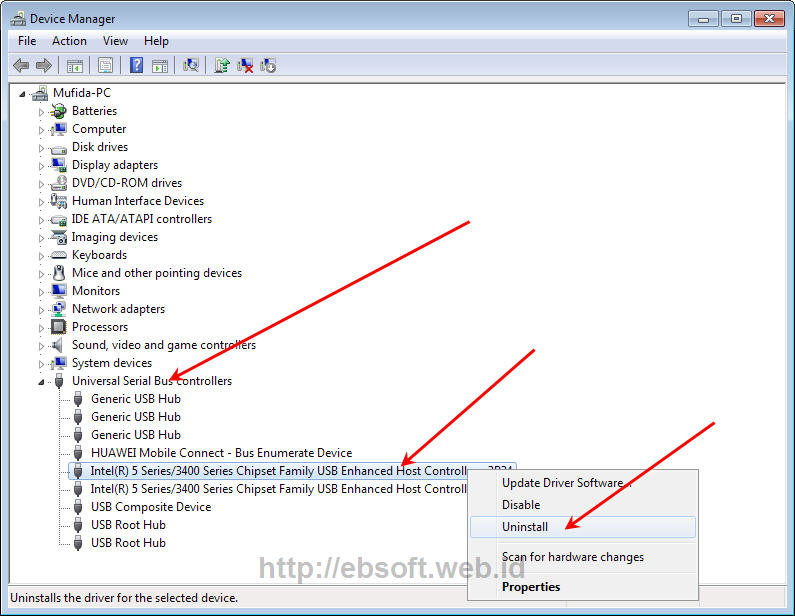
- Pilih “Universal Serial Bus Controllers” ( biasanya terletak di bagian paling bawah), dan klik dua kali untuk melihat tampilan seperti berikut:
- Klik kanan dari daftar yang ada kata-kata “Host Controller” kemudian pilih Uninstall. Lakukan satu persatu, ingat yang ada kata “Host Controller” saja, kecuali ada masalah dengan port USB lainnya (sesuai dengan di daftar yang ada)
- Setelah selesai Restart, maka Windows akan otomatis melakukan installasi ulang driver USB di komputer
Jika setelah restart windows tidak melakukan installasi ulang driver USB, buka kembali Device Manager, dan klik kanan “Universal Serial Bus COntrollers” kemudian klik menu “Scan for hardware changes”. Biasanya langkah diatas bisa mengatasi masalah USB tidak terdeteksi.
5. Gunakan Microsoft Fixlt
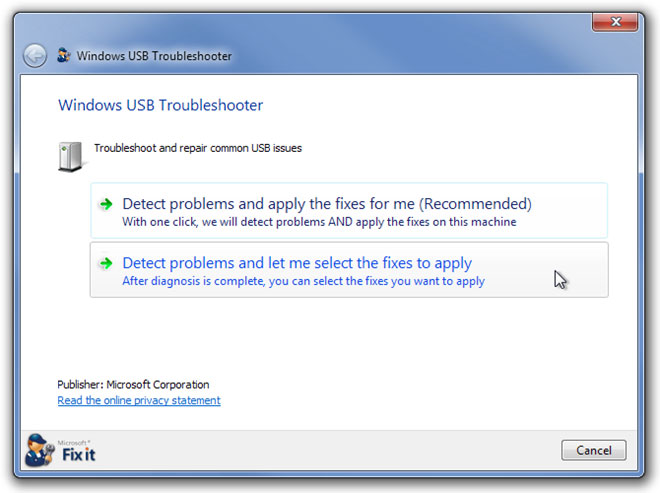
Mungkin ini cara yang di rekomendasikan, yaitu dengan menggunakan Tools dari Microsoft yang didesain khusus untuk mengatasi masalah USB yang tidak terdeteksi. Kunjungi halaman Diagnose and fix Windows USB problems automatically, selanjutnya klik tombol Run Now, maka ada di download tools kecil FixIt. Setelah selesai jalankan file tersebut (memerlukan koneksi internet untuk menggunakan program ini, karena akan mengunduh file yang lebih besar dari Microsoft).
Alternatifnya download versi Offline yang sudah saya downloadkan dan saya upload ke DropBox berikut FixIt Windows Xp,Vista,7 (26 MB) atau FixIt Windows 7 ( 10 MB). Buka folder FixIt Portable dan jalankan file Launch Fix it.exe.
6. Disable Fasilitas Power Management of The USB Root Hub
- Klik Start > Run > Ketik “devmgmt.msc” (tanpa tanda kutip yah) dan KlikOk.
- Tampilkan semua entri pada bagian Universal Serial Bus Controller, kemudian ikuti langkah berikut untuk setiap USB Root Hub yang tersedia.
- Klik kanan USB Root Hub > Klik Properties
- Klik Tab Power Management
- Hilangkan tanda centang pada pilihan check box “Allow the computer to turn off this device to save power”, klik Ok.
Cara Memperbaiki Error 5100 Pada Printer Canon IP2770 - Mungkin anda sedang mencari Cara Memperbaiki Error 5100 Pada Printer Canon IP2770.Mungkin Error 5100 yang terjadi pada Printer Canon IP2770 ini biasanya disebabkan kerena tidak terdeteksinya Catridge oleh Printer. Jadi pesan Error 5100 ini memberitahukan Kita bahwa printer tidak dapat menemukan Catridgenya. Nah, sedikit tips untuk mengatasi error 5100 akan coba Saya paparkan pada postingan kali ini, dan trick ini sudah sering Saya praktekan.berikut selengkapnya Cara Mudah Memperbaiki Error 5100 Pada Printer Canon IP2770.
- Matikan printer
- Keluarkan kedua Cartridge dari printer
- Gunakan kain yang dibasahi dengan Alkohol untuk membersihkan permukaan kontak/konektor terminal Catridge yang menyentuh printer / bisa juga menggunakan karet penghapus pensil
- Pasang kembali kedua Catridge
- Hidupkan printer.
Nah,demikianlah Cara Memperbaiki Error 5100 Pada Printer Canon IP2770 semoga bermanfaat.dan selamat mencoba.




























 Nah selesai sudah proses penginstallan windows7 baik dengan menggunakan flashdisk maupun DVD.